

ごきげんよう。ないたーです。
今回は、先日世間を賑わしたあの事件についての真面目な記録です。
僕が使っているiPhoneSE3が危うく文鎮になりかけた、あの事件です。
この記事が誰かのお役に立つことを願って、極力簡潔にまとめたいと思います。
無理かもしれない。
発端
この事件は、「Windows11端末のiTunesで、iPhoneSE3のOSを18.7.8から26.4.2にアップデートしようとした」ときに起こりました。
iPhoneを使い続けて十数年が経とうとしていますが、これまではWi-Fi経由でiOSのアップデートを行っていたんですね。
魔が刺してというか気が向いたからというか、「やったことないしやってみよう」くらいの気持ちでPCに繋いで、アップデートボタンをポチったらこれ。
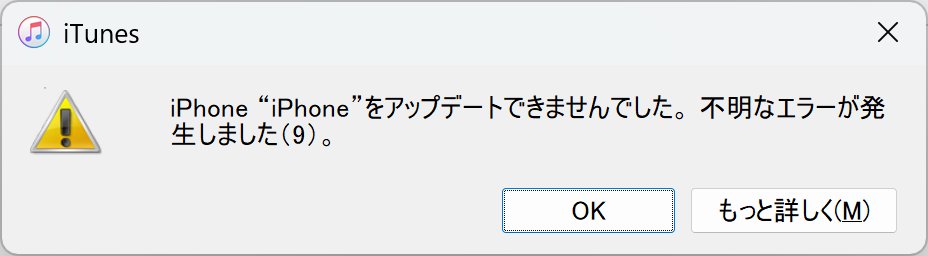
「iPhoneをアップデートできませんでした。不明なエラーが発生しました(9)。」
最悪の事態です。何が最悪って、iPhoneはアプデ途中でエラーが起こるとあのリンゴの画面からにっちもさっちも動かなくなることなんですよ。初めて知りましたけど。
このエラーと交互くらいに上の(9)のエラーと出る時期もありました。
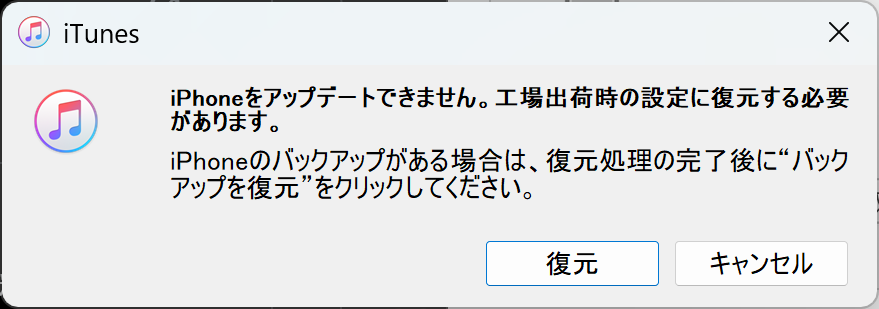
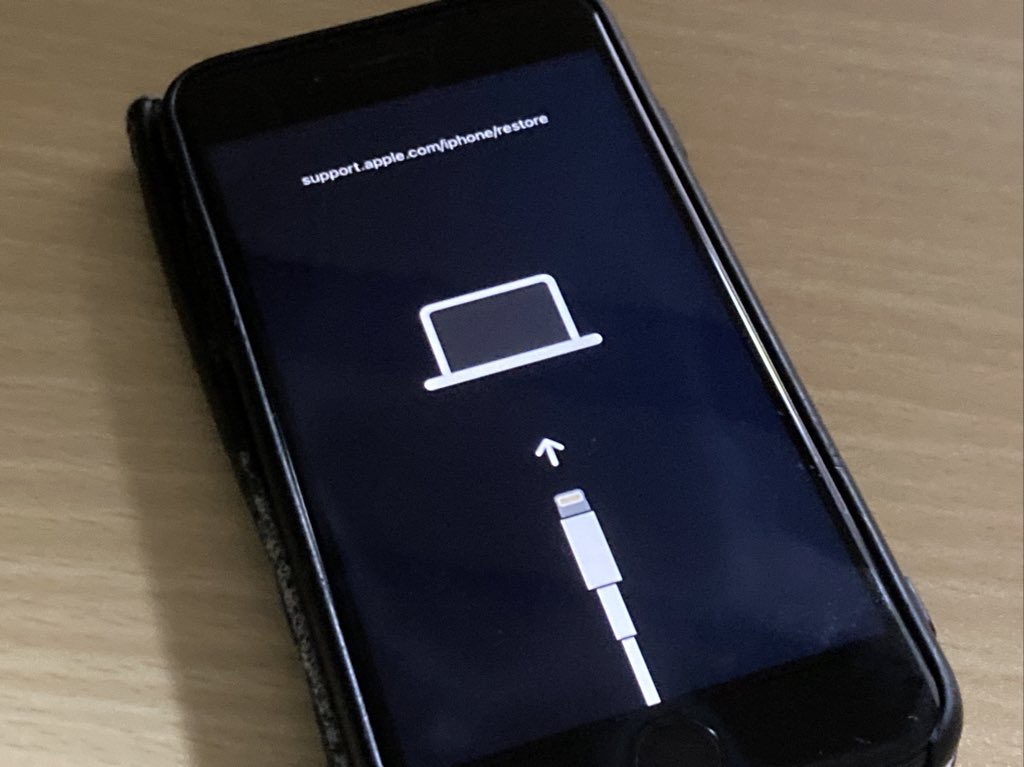
あれこれ試してみましたが、リンゴの画面かリカバリモードの画面から進展がない。
さて、困った。
対処方法
解決できた方法と、試してダメだったことをどちらも書いておきます。
僕の環境ではダメだったことも、これを読んでいるあなたにとっては有効かもしれないから。
解決できた方法
ここでいう「解決」とは、「iPhoneを工場出荷状態に戻すこと」を言います。
文鎮にしかならないリカバリモード状態を脱出し、通常使用できる状態に戻ることがゴールです。
そして、以下の手順はAppleサポートから提示された解決方法です。
〇必要なもの
①他のパソコン
・iTunesやセキュリティソフトがインストールされていないこと
②新しいデータ転送可能なLightningケーブル
・非純正、転送速度480Mbps(僕の場合)
①に「は?ねえよ」とむかついた方。すみません。Appleサポートがそう言ったんです。他のPCを使えと。僕はたまたまあったので…。
②についても、エラーを引き起こした時とは違うケーブルを使いました。これが功を奏したか断定はできませんが、そうであったという事実は残しておきます。
さて、Appleの公式Q&Aには『最新のOSがインストールされたPCを使え』と書いてあります。
僕の持っている2台目のPCは
Windows 10 Home(バージョン22H2)
でしたが、これもサポートの「Win10端末で良いのでやってみろ」という指示に基づき実行しました。
iPhoneがリンゴの画面になっている場合、リカバリモードにしておく必要があります。手順はこちらのAppleの公式ページを参照してください。
①には、Microsoft Storeから「Appleデバイス」というアプリをインストールします。評価は☆2.1ですが、気にしてはいけません。
「Appleデバイス」を開いてリカバリモードのiPhoneを接続すると以下のような画面になります。
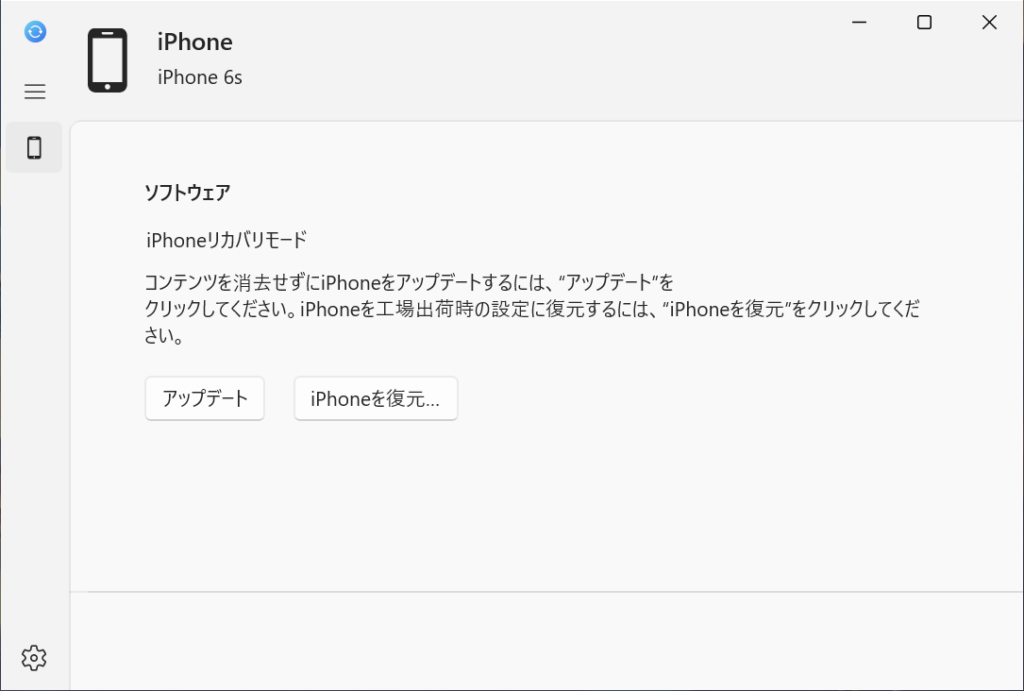
「iPhoneを復元」をクリックして手順を進めていくのですが、1回クリックしてから何らかの反応があるまでに数分かかります。昔のPCを起動するときくらい時間がかかりますので、待ちます。だから☆2.1なんだな。
待つと、何らかのメッセージが出ます。基本的には「復元」を選んでいきます。
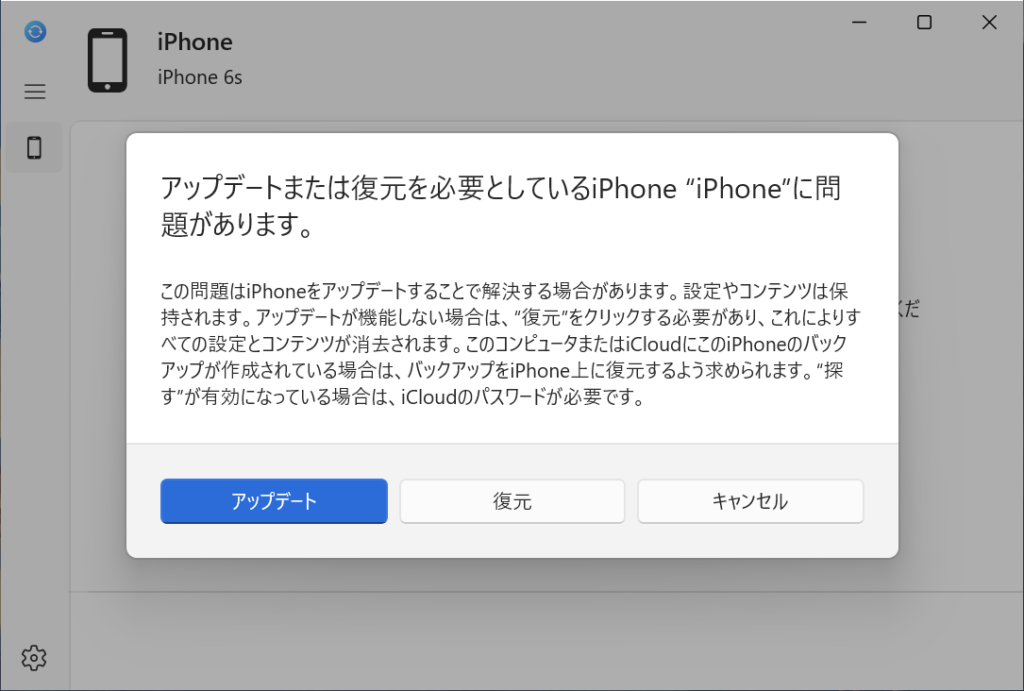
何を聞かれても「復元」を進めます。それが目標です。
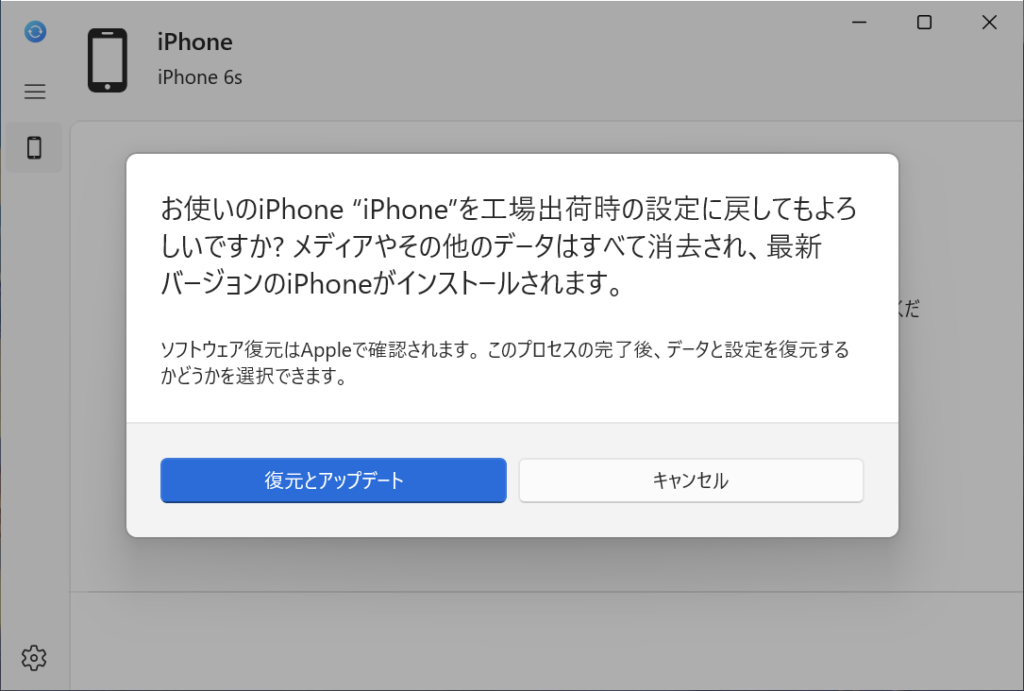
Apple利用規約的なものも、すべて同意で進めていきます。
もし、「サーバーとの接続に失敗しました」的なエラーが出た場合、一旦停止してもう一度「iPhoneを復元する」をクリックすることで進めるはずです。だから☆2.1なんだな。
iPhoneのリカバリーモードの画面が、リンゴの画面に切り替わってゲージが進み始めたら、あとは祈るだけ。
僕の場合は祈りが通じて、次のような画面に切り替わりました。
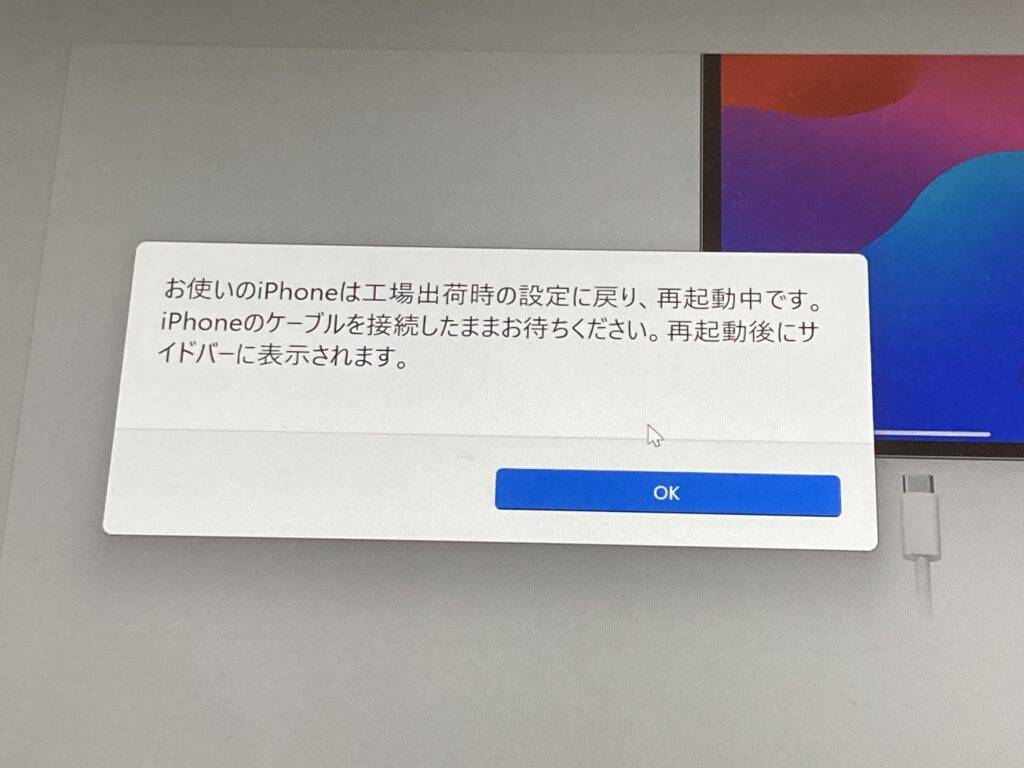
もう少しだけ待つと、iPhoneの方が初期設定画面に切り替わりました。忌々しいリカバリーモードの画面とはもうおさらばです。
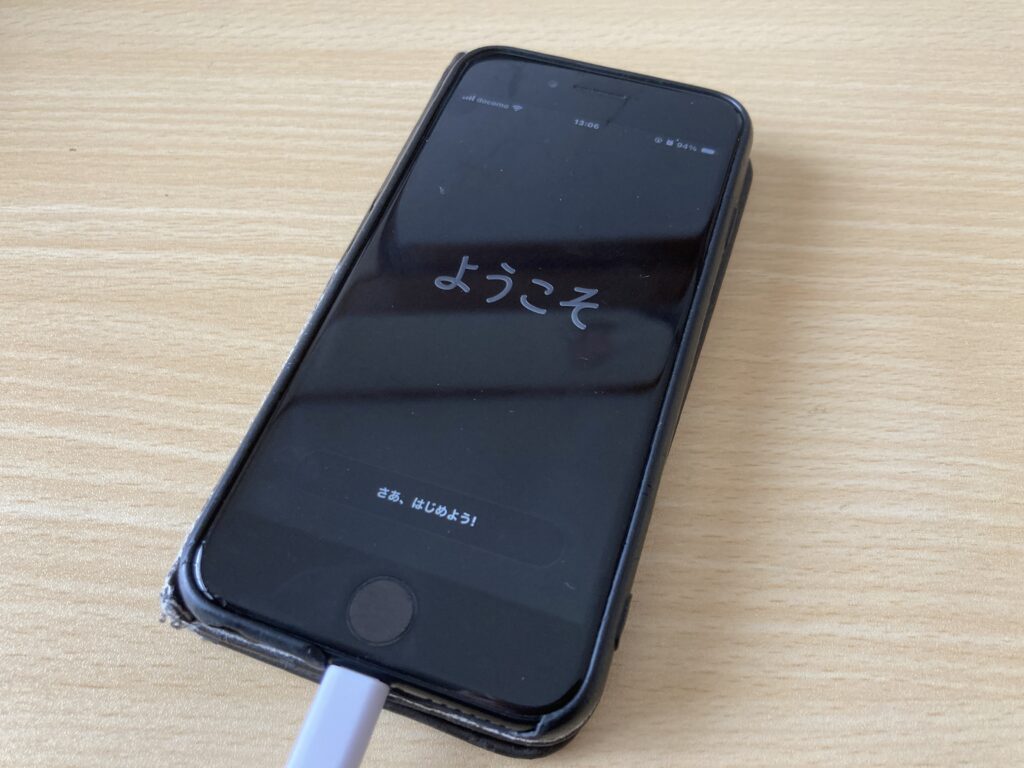
ここまでくれば、あとはiCloudやPCから最新のバックアップを復元するだけです。
試してダメだったこと
〇ダメだった人のPC環境
・OS:Windows 11 home
・バージョン:25H2
・iTunesバージョン:12.13.10.3
Microsoft Storeではなく公式サイトのインストーラーからインストールしたもの
・常駐のセキュリティソフト無し
ダメだったことを列挙していきます。一つずつ試しましたが、毎回通信エラーやエラー(9)が出て解決には至りませんでした。
・PCの再起動
・iPhoneを挿し直す
・iTunesを管理者権限で実行して復元を実行
・ケーブルを変える(上記②のもの)
・USBポートを変える
・「Appleデバイス」アプリをインストールして復元を実行
6つ目のポチにあるように、Win11端末でも「Appleデバイス」アプリでの復元は試していましたがダメだったんですよね。
そのうえ公式ページには「OSが最新のPCを使え」と書いてあったので、Win10端末を使うという発想はなかったでした。
結びに
以上が起こったことと解決した方法です。
昨今のiPhoneには、銀行口座の情報だったり各種パスワードだったりを保存しがちですから、不意に逝かれると本当に焦りますね。
iPhoneの文鎮化という現象は耳にしたことがありましたが、自分はそんなことはしないだろうと思っていた。甘かったですね~。
先述のとおり、解決方法はAppleサポートのチャットで提示されたものです。
大変ムカついていたので「なんでこんなことが起こるん?」という旨をついでに聞いてみたところ、
・Windows環境では構成上の都合やセキュリティソフトなどの干渉の影響を考慮する必要があり、断定的な回答はできない
ということでした。
まあそうでしょうね。回答が明示されることは期待していませんでしたし、予想どおりの回答でした。若干意地が悪い質問でしたが、原因と今後の対応を聞かないわけにもいきません。
もう一つの質問、「Windows端末でiOSのアプデはしない方がいい?」に対しては
・推奨しないことはない
・Wi-Fi環境によるワイヤレスアプデの方が、PCによるエラーは起きないからカジュアルでベター
ということでした。
いやあなた、構成上の都合でこんなエラーが出うるなら、iPhoneが文鎮になりうるなら、それは全然非推奨でしょ。いやまあ「しないほうがいいっすね~」とは言えないでしょうけど。
ところで、このエラーが起きてから解決するまでの間に最新のiPhoneを買う覚悟を決めていたのですが、復活できてしまったので買い替えはもう少し先でもよさそうです。
浮いたお金でローホイッスルでも買おうと思います。
ではまた。
コメント